目次 / 公開
CHAPTER 17YouTube配信を設定する
ライブ配信の有効化、配信枠、エンコーダ設定を公式ヘルプと照らして準備します。
読了目安 4〜7分
判断材料と作業用モジュール
ライブ配信の有効化、配信枠、エンコーダ設定を公式ヘルプと照らして準備します。 この章では「公開前にチャンネルの防御を固める」を先に小さく試し、チャンネル設定表と限定公開の視聴確認へ判断根拠を残します。
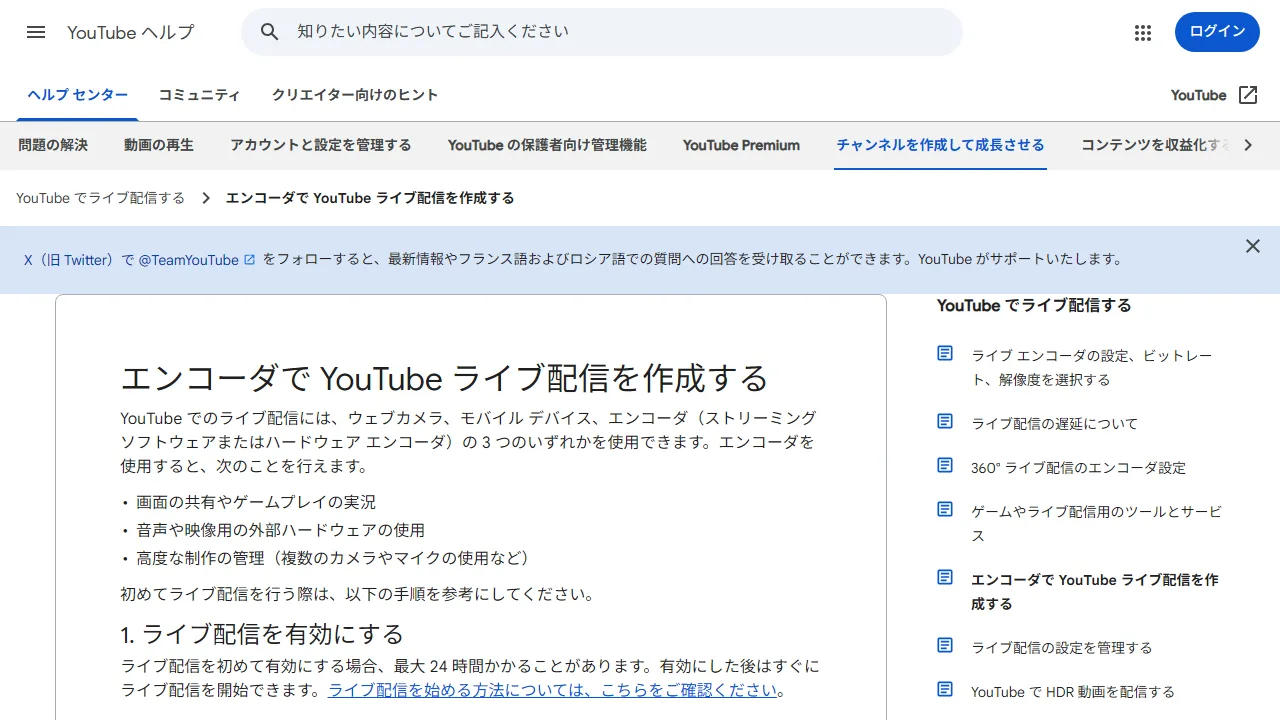
| 項目 | 開始値 | 判断 |
|---|---|---|
| 解像度 | 1920×1080 または 1280×720 | 不安定なら下げる |
| FPS | 30fps | 動きが多い時だけ60fps検討 |
| キーフレーム | 2秒 | 最新の公式要件に合わせる |
| 映像ビットレート | 公式推奨範囲内 | 上り実測と安定性を優先 |
| 音声 | AAC / 48kHzを基本 | 配信先仕様を確認 |
タイトル内容+特徴+回数説明欄概要・ルール・権利表記公開範囲テストは限定公開チャットNG語・低速・管理者遅延会話か画質かで選択アーカイブ公開・編集方針
判断を確かなものにする実務メモ
公開前にチャンネルの防御を固める
活動専用のアカウントと連絡先を使い、二段階認証、復旧手段、権限を確認します。共同作業者へパスワードを渡さず、必要な役割だけを付与します。概要欄、リンク、連絡先に個人情報が混ざっていないか、ログアウト状態とスマートフォン表示の両方で見直します。
限定公開で視聴側の結果を見る
タイトル、サムネイル、遅延設定、チャット、アーカイブ、字幕などを設定し、別端末から映像と音のずれを確認します。配信ソフトのプレビューが正常でも、送信後に音量差やブロックが生じることがあります。テスト用の録画は、問題が出た時刻と設定を対応させて保管します。
説明欄を再利用できる部品にする
出演者、使用素材、ゲーム・音源の権利表記、注意事項、公式リンクを部品として管理します。配信ごとに必要な項目だけを複製し、古いリンクや別作品の権利表記を残しません。プラットフォームの機能や条件は変わるため、公開前に公式ヘルプの確認日を台帳へ記録します。
この順で実行する
- 1ライブ機能を早めに有効化する
- 2限定公開の配信枠を作る
- 3公式推奨範囲でOBSを設定する
- 4説明欄とチャット設定を保存する
チャンネル設定表と限定公開の視聴確認には、「有効化済み」、「限定公開で接続できた」、「配信テンプレートがある」を確認した日付と証拠を添えます。別の日に「YouTube配信を設定する」の手順を再現できた時点を、この章の完了とします。