目次 / 制作
CHAPTER 09マイクと音声経路を作る
マイクの距離と入力ゲインから整え、処理を重ねすぎない音声経路を作ります。
読了目安 4〜7分
判断材料と作業用モジュール
マイクの距離と入力ゲインから整え、処理を重ねすぎない音声経路を作ります。 この章では「音声経路を一本ずつ確認する」を先に小さく試し、音声経路図と比較録音へ判断根拠を残します。
声→マイク→入力ゲイン→ノイズ抑制→コンプレッサー→OBS
| 症状 | 最初に直す | 後段処理 |
|---|---|---|
| 声が遠い | マイクを近づける | 軽いコンプレッサー |
| 息が当たる | 角度をずらす | ポップガード |
| 机の振動 | スタンドを分離 | ローカット |
| 環境音が多い | ゲインを下げて近接 | 弱いノイズ抑制 |
判断を確かなものにする実務メモ
音声経路を一本ずつ確認する
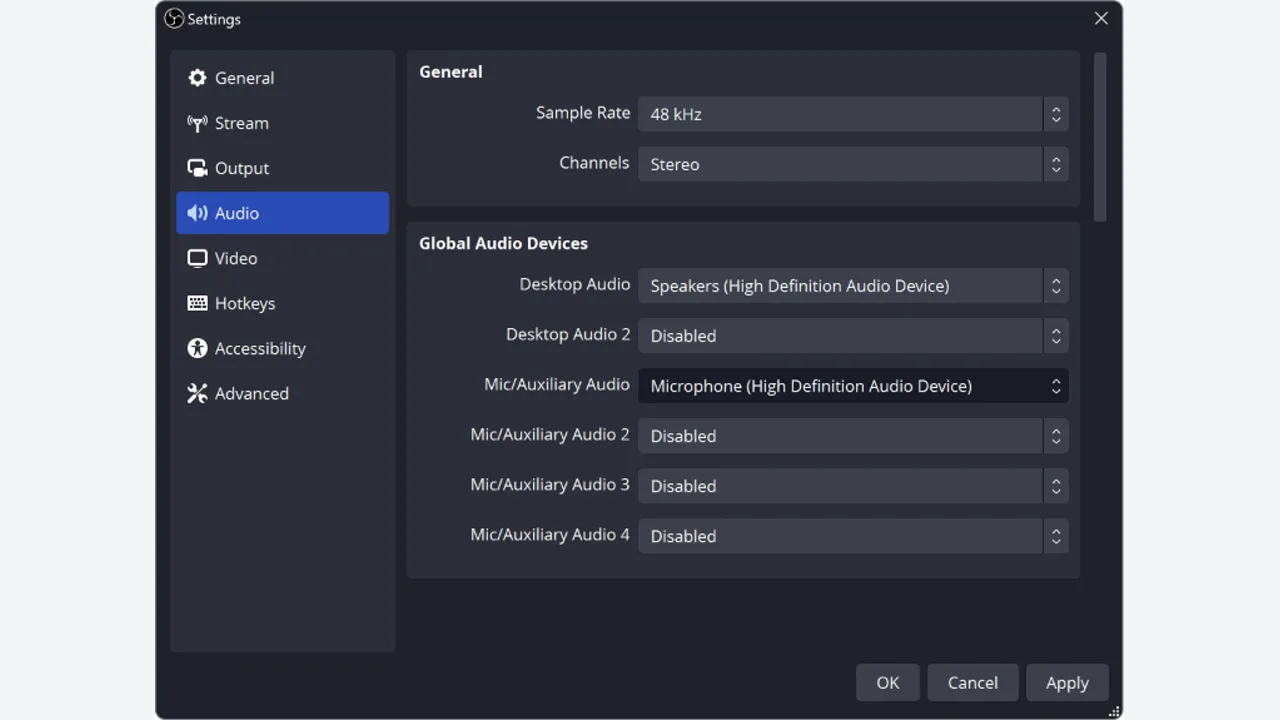
マイク、ケーブル、オーディオ機器、OS入力、配信ソフトの順に、どこで音量が変わるかを図にします。複数箇所で増幅するとノイズや歪みの原因を追いにくくなります。通常の声、笑い声、小声を同じ距離で録り、ピークが潰れず小声も聞き取れる一点を基準設定として保存します。
マイクは部屋と話し方で選ぶ
感度や指向性の名称だけで決めず、キーボード、空調、屋外音が入る場所で試します。口元へ近づけられるか、姿勢を変えても距離を保てるか、モデルのトラッキングを遮らないかも評価します。短い比較録音は同じ台詞・同じ音量へそろえ、音質補正を切った原音も残します。
処理は原因を隠さない範囲にする
ノイズ抑制、ゲート、コンプレッサーは一つずつ追加し、子音や語尾が消えていないかヘッドホンと小型スピーカーで確認します。強い処理で部屋鳴りを隠すより、距離、向き、生活音の時間帯を先に直します。設定変更前後の音声を日付付きで保存すると、悪化した時にすぐ戻せます。
この順で実行する
- 1口から10〜15cmを基準に置く
- 2通常声・大声・無音を録音する
- 3入力デバイスの二重化を確認する
- 4イヤホンとスマホで聞き比べる
音声経路図と比較録音には、「大声でも歪まない」、「二重取り込みがない」、「無音時の環境音を把握した」を確認した日付と証拠を添えます。別の日に「マイクと音声経路を作る」の手順を再現できた時点を、この章の完了とします。