目次 / 制作
CHAPTER 16OBSの配信画面を組む
待機・本編・休憩・終了の四シーンと一本ずつの音声経路から組みます。
読了目安 4〜7分
判断材料と作業用モジュール
待機・本編・休憩・終了の四シーンと一本ずつの音声経路から組みます。 この章では「シーンは番組進行の順に並べる」を先に小さく試し、OBSシーン一覧とテスト録画へ判断根拠を残します。
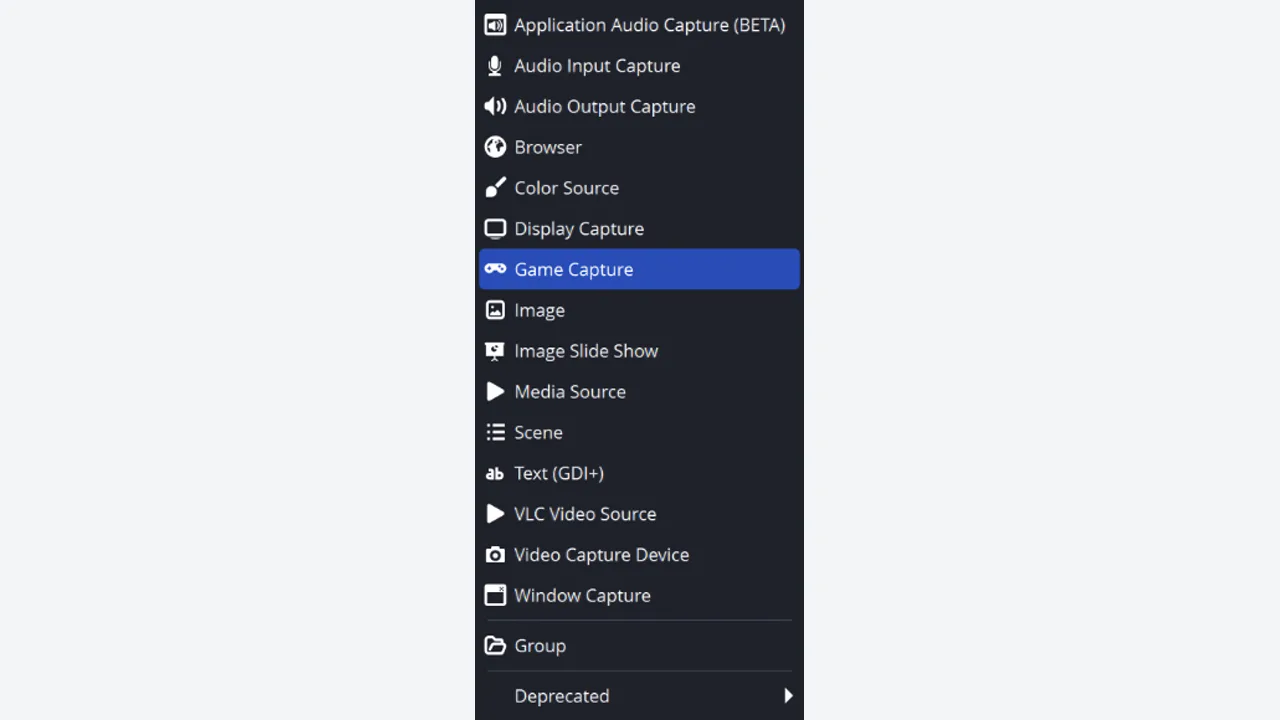
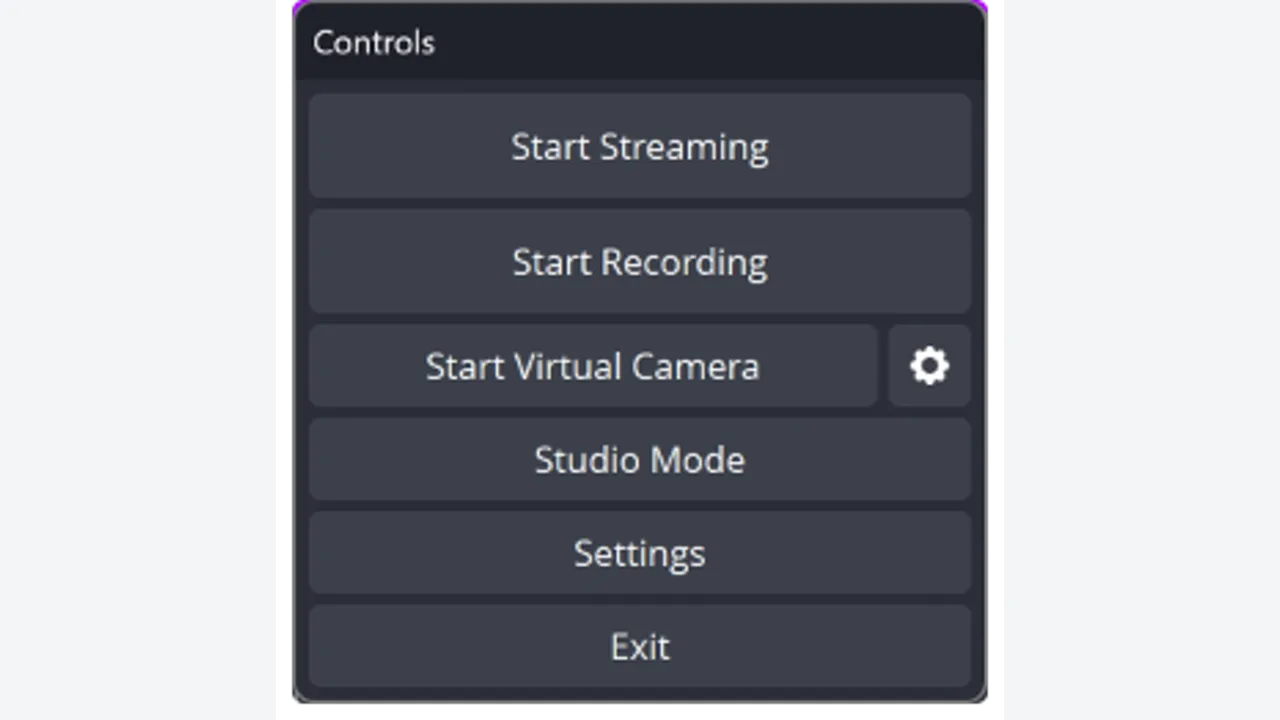
| シーン | 必須ソース | 切替確認 |
|---|---|---|
| 00_WAIT | 待機画像、BGM、カウント | マイクをミュート |
| 10_MAIN | モデル、ゲーム、コメント | 音声と重なり |
| 20_BRB | 離席画像、BGM | 個人画面を映さない |
| 90_END | 終了画像、BGM | 停止前に移動 |
最前面:注意・字幕モデル・コメントゲーム・共有画面背景
判断を確かなものにする実務メモ
シーンは番組進行の順に並べる
待機、開始、通常、画面共有、休憩、終了、緊急の順に並べ、各シーンで見えてよい情報をチェックします。似たソースは共通化し、個別シーンで音声機器を重複登録しないようにします。画面共有は特定ウィンドウを基本とし、デスクトップ全体や通知が映る経路を避けます。
音声はメーターと録音で確認する
マイク、ゲーム、BGM、通話を別の経路として識別し、誰も話していない時のノイズと、全員が鳴った時のピークを録ります。モニター音と配信へ送る音を取り違えないよう、限定公開の再生結果まで確認します。フィルターを変更した時は、旧設定を複製してA/B比較します。
事故対応をショートカット化する
マイクを即時ミュートする、映像を待機画面へ変える、録画を止めずに配信だけ終了する、といった操作をキーへ割り当てます。キーの誤操作がないか三回練習し、配信中に見える位置へ短い手順表を置きます。終了後は出力ファイルが再生できることを確認してから一時素材を整理します。
この順で実行する
- 1自動構成ウィザードを実行する
- 2四シーンを作りソース順を固定する
- 3音声を一つずつミュートして経路確認する
- 430分録画で切替と同期を試す
OBSシーン一覧とテスト録画には、「四シーンがある」、「音声が二重でない」、「録画が安定した」を確認した日付と証拠を添えます。別の日に「OBSの配信画面を組む」の手順を再現できた時点を、この章の完了とします。